
Mac用の無料目の休憩リマインダー
画面から目を離す。
その時間を休憩に。
20分ごとに休憩を知らせる無料リマインダー。Pro では任意でカメラ確認を使えます。目を離すと休憩のカウントダウンが進みます。
直接ダウンロード(.dmg): タイマーはずっと無料。Proを5日間お試し。カード不要。

Proの確認機能では、画面を見直すとカウントダウンが止まります。
画面を見ている間は、ディスプレイが点灯したままになります。
視線を外すと、Macをスリープさせずに画面だけ消せます。
ルールを知るだけでは、休憩は取れない
20-20-20ルールは単純です。20分ごとに、約20フィート(約6m)先を20秒間見ます。難しいのは、忙しいときにまた通知を消すのではなく、手を止めることです。Have You Restedは休憩をタイマーで管理し、カメラ確認を選ぶと、早く画面を見直したときにタイマーを止めます。
最初の20-20-20リマインダーを設定、または次をご覧ください: 米国検眼協会のガイダンス。このアプリは休憩習慣を支援するもので、目の病気の診断や治療は行いません。
カメラから読み取る3つの状態
Apple Visionが頭の向きと目の位置を端末内で毎秒1〜2フレーム確認します。フレームは直ちに破棄されます。保持するのは、画面を見ている、在席しているが視線を外している、離席している、という現在の状態だけです。
画面を見ている
画面はオン、Macは起動中。次の休憩までの作業タイマーが進みます。
画面オン在席中、画面を見ていない
ディスプレイは消灯し、ビルドやダウンロードのためにMacは起動したままです。
画面オフ離席した
しばらく顔を検知しなければ、Macをスリープできます。戻ったらキーかトラックパッドを押してください。
Macがスリープ20-20-20ルールで目を休める
20分ごとに、約20フィート(約6m)先を20秒間見ます。休憩の15秒前に予告が表示されます。
- 20-20-20の短い休憩タイマー
- 各休憩の15秒前に予告
- ストレッチ用の長い休憩も設定可能
- 無料版の目の休憩は20分ごとに20秒で固定。Proでは時間を変更できます。
画面を見ると、Proの目の休憩タイマーが止まります
カメラの検出が使えるとき、Proは画面や下を見ていると検出すると目の休憩タイマーを止めます。目をそらすとカウントダウンが進みます。
- Proの目の休憩中にカメラで確認
- 画面をちらっと見る → カウントダウン停止
- 下向きの視線を検出 → カウントダウンを一時停止
- カメラの検出が使えるときは、画面を見るとカウントダウンが一時停止します。視線を見逃すこともあり、検出が使えないときは通常のタイマーで進みます。
見ている間は点灯、目を離すと消灯
画面を見ている間は点灯したままです。視線を外すと画面だけが消え、ビルドやダウンロードは続きます。長く離席すればMacをスリープできます。
- 画面を見ている間は点灯を維持
- 視線を外すと画面だけ消灯、Macは起動中
- 設定した時間、顔を検知しなければMacがスリープ
- Macが起動中なら、視線を戻すと画面が復帰
まばたき、姿勢、集中を取り戻すリマインダー
画面を占有しない短いリマインダーです。無料版はカメラを使わず、タイマーで動作します。Proのプライバシーモードでは、作業中は監視せず、個々の休憩中にカメラを使うことがあります。
- まばたきと姿勢のリマインダー
- Pro 画面から気がそれたら集中を促す通知
- プライバシーモードでは作業中のカメラはオフ
初期設定のままでも、時間を変えても
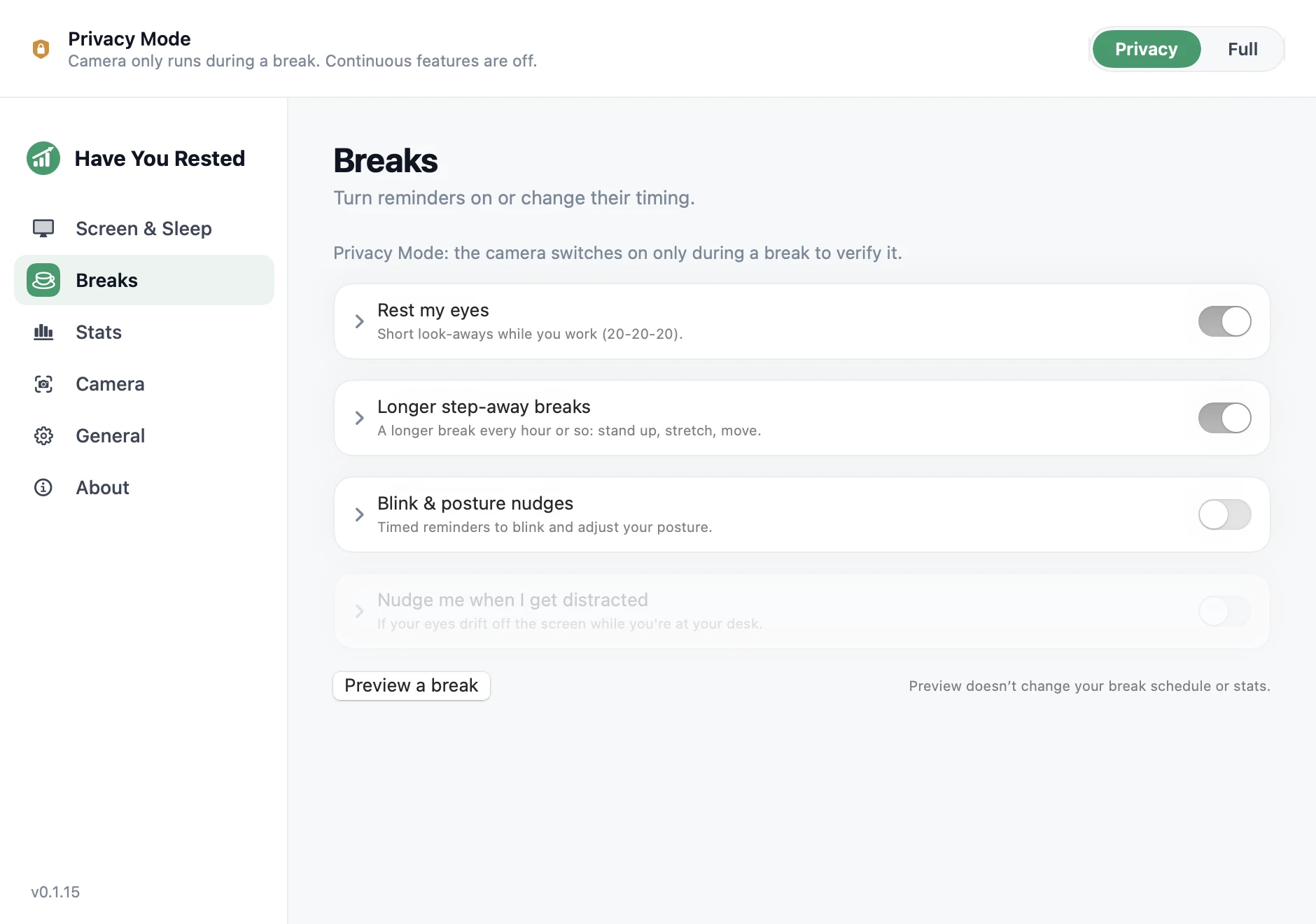
休憩の長さ、検出感度、作業時間、バッテリー駆動時の動作、通話中の一時停止を1つのウィンドウで設定できます。これは静的なイメージです。設定の変更はMacアプリで行ってください。
カメラが捉えたものは、Macの外に出ません
Apple VisionはMac上でカメラのフレームを処理し、破棄します。動画の録画やアップロードは行いません。検出テストを開くと、Mac上にカメラのプレビューを表示します。Macアプリにはアクセス解析がなく、アカウントも不要です。
アプリが通信するタイミング
体験期間とライセンスの確認には、デバイス情報の一方向ハッシュを使います。購入の復元には購入時のメールアドレスも使います。これらのリクエストは当社サーバーに送信しますが、カメラのフレームと活動の統計はMac内にとどまります。
任意の更新チェックにはSparkleを使います。有効にするかどうかは自分で選べます。
スケジュール、バッテリー、通話、統計
勤務時間の設定
設定した時間帯だけ動作します。
バッテリー使用時は自動で一時停止
電源を外すと検知を止めて節電し、充電を始めると再開します。
通話中は一時停止
ビデオ通話を検知している間は、休憩のカウントダウンを止めます。
毎日の画面利用統計
画面を見た時間、連続集中時間、取った休憩をメニューバーで確認。毎日リセットされます。
検知感度を調整
低・中・高の3段階で、どれだけ頭を動かすと「視線を外した」とするかを設定します。
最初に1度の調整
画面に向かっているときと、顔をそらしているときの頭の角度を調整で記録します。
各モードで使える機能
目の休憩とまばたき・姿勢のリマインダーは常に無料です。Proではカメラによる在席検知が追加されます。プライバシーモードでは休憩の確認時だけ、フルモードでは常時カメラを使います。
| 機能 | 無料タイマーのみ | プライバシー Pro休憩時のみカメラ | フルモード Pro常時 |
|---|---|---|---|
| 目のケア | |||
| 20-20-20の時間制の目の休憩 | |||
| 長い休憩と15秒前の予告 | |||
| まばたき・姿勢の通知 | |||
| カメラ確認付き休憩:画面をちらっと見ると停止 | — | ||
| 在席検知と電源 | |||
| 常時の在席検知 | — | — | |
| 見ている間は画面を点灯 | — | — | |
| 視線を外すと画面オフ | — | — | |
| 離席するとMacがスリープ | — | — | |
| Macが起動中なら視線で画面復帰 | — | — | |
| 統計と制御 | |||
| 連続集中時間と集中を促す通知 | — | — | |
| 毎日の画面利用統計 | — | — | |
| 勤務時間・バッテリー・通話による一時停止 | |||
| 感度と初回の調整 | — | — | |
| カメラ使用 | 使用しない | 休憩中のみ | 常時・毎秒1〜2フレーム |
無料版はカメラを一切オンにしません。Proには両方のモードが含まれます。開始時にプライバシーモードかフルモードを選び、設定からいつでも切り替えられます。
タイマーは無料。Proは休憩を確認します。
無料版には20-20-20休憩とまばたき・姿勢のリマインダーが含まれます。Proでは画面を見直すとカウントダウンを止められ、画面制御、Mac起動中の視線による画面復帰、集中時間の記録、毎日の在席統計が追加されます。
Mac1台につき1回、Proを5日間無料で試せます。初めてオンラインで正常に起動した時点で体験期間が始まります。カード登録は不要です。
サブスクリプション
- 無料版の全機能
- 画面を見ると止まるカメラ確認付き休憩
- 視線を外すと画面オフ
- Macが起動中なら視線で画面復帰
- 集中時間の記録と毎日の在席統計
ダウンロードリンクや購入に関するメールは、現在英語でお送りしています。
月払いと年払いは自動更新です。いつでも解約できます。
買い切り
- 無料版の全機能
- 画面を見ると止まるカメラ確認付き休憩
- 視線を外すと画面オフ
- Macが起動中なら視線で画面復帰
- 集中時間の記録と毎日の在席統計
ダウンロードリンクや購入に関するメールは、現在英語でお送りしています。
買い切りです。更新はありません。
価格は米ドルです。税金が加算される場合は、支払い時に計算されます。
次の機能を支えるのはあなたです
Proの売上が開発資金になります。ユーザーの投票は Telegramチャットで受け付けています。以下の各機能は、表示された人数がProを購入すると開発を始めます。
-
Proユーザー25人
作業に合わせた休憩タイミング
作業がひと段落するまで休憩を待ち、すでに目を離していた時間も休憩にカウントします。
-
Proユーザー50人
ショートカットと自動化
Appleのショートカットや自作スクリプトから、一時停止、休憩開始、モード切替、集中統計の取得ができます。
-
Proユーザー100人
休憩の履歴と傾向
数週間分の休憩・集中履歴を1か所で確認し、書き出しも可能に。休憩習慣の変化を確認できます。
-
Proユーザー175人
集中モードに合わせたプロファイル
仕事の集中モードでは厳しめの検知、会議の集中モードではプライバシーモードへ、自動で切り替えます。
-
Proユーザー300人
姿勢の傾向
姿勢の通知だけでなく、毎日のグラフで猫背になり始める時間を確認できます。
-
Proユーザー500人
仲間と休憩
招待コード付きの非公開ルームで、チームの連続休憩記録を比較。任意参加で、アカウントや公開ランキングはありません。
-
Proユーザー750人
iPhone連携アプリ
休憩が始まった途端にスマートフォンを手に取っても、休憩にはなりません。自宅などのWi-Fi経由でローカル接続する、任意の連携機能です。
よくある質問
映像は録画されたり、どこかへ送信されたりしますか?
動画の録画やアップロードは行いません。フレームはMac上で処理した後に破棄します。検出テストを開いたときだけ、Mac上にカメラのプレビューを表示します。
アプリはインターネットに接続しますか?
はい。ただし接続先は次のみです: have-you-rested.rolia.ee。検知、休憩、統計は端末内で処理します。通信はライセンス確認と、有効にした場合のSparkle更新確認に使用します。購入の復元では購入時のメールアドレスを送信し、有効化ではMac 2台の上限を管理するためにハードウェアIDの一方向ハッシュを使います。
無料版とProの違いは?
無料版には20-20-20の休憩と、まばたき・姿勢のリマインダーが含まれ、カメラは使いません。Proには画面制御、Macが起動中の視線による画面復帰、休憩の確認、集中時間の記録、日ごとの統計が加わります。Proの5日間体験はMac1台につき1回、カード登録なしで利用できます。再インストールしても体験期間はやり直しになりません。
ウェブサイトでの購入を復元したり、2台目のMacを有効にしたりするには?
ダウンロードしたMacアプリで「設定」→「このアプリについて」→「購入を復元」を開きます。購入時のメールアドレスと、そこに届く6桁のコードを入力してください。1つのProライセンスは最大2台のMacで有効にできます。
ウェブサイトで購入したサブスクリプションを解約するには?
Macアプリで「設定」→「このアプリについて」を開き、「サブスクリプションを解約」またはPaddleでの管理を選びます。支払い済み期間の終了まではProを利用できます。買い切り版には解約が必要な継続課金はありません。
Macで作業を続けながら画面だけ消せるのはなぜ?
macOSでは、画面の消灯とMacのスリープは別の動作です。視線を外すとHave You Restedは画面だけを消すので、ダウンロード、ビルド、通話は続きます。実際に離席したときだけ、Mac全体のスリープを許可します。
画面を見ているか、スマートフォンを見ているか区別できますか?
頭の向きと目の特徴から、Mac を見ているか推定します。下を向くと画面を見ていない状態になる場合がありますが、Pro の確認付き目の休憩では、下向きの視線を検出するとカウントダウンが止まります。電話そのものを認識したり、見る距離を測定したりはせず、短い視線を見逃すこともあります。感度は調整できます。
カメラのランプは点灯したままになりますか?
Appleはハードウェアの仕組みで緑のランプをカメラ使用に連動させています。フルモードでは検知中ずっと点灯します。普段は消しておくなら、間欠的なカメラモードかプライバシーモードを選んでください。プライバシーモードのProでは、確認付き休憩の間だけカメラがオンになります。
画面に視線を戻すとパスワードを求められるのはなぜ?
画面が消えた後にパスワードが必要になるタイミングはmacOSの設定で決まります。視線による復帰は、Macが起動中なら画面を点灯できますが、ロックは解除しません。「システム設定」→「ロック画面」で設定を確認してください。Mac全体がスリープした後は、キーやトラックパッドで復帰させてください。
対応するMacは?
macOS 13以降を搭載したAppleシリコンMacに対応します。前面カメラが必要なのはProの在席検知機能だけで、無料のタイマーはカメラなしで動作します。Intel Mac、Windows、Linux、iPhone、Androidには現在対応していません。詳しくは Mac設定ガイド.
あなたのMacに合うものを選ぶ
別のタイマーに替えるだけでは解決しないことも。実際に使う機能を比べてください。
さて、今日は休憩しましたか?
直接ダウンロード(.dmg): 20-20-20休憩、まばたき、姿勢のリマインダーはずっと無料。最初の5日間はProも使えます。
ダウンロードリンクや購入に関するメールは、現在英語でお送りしています。