
Kostenlose Augenpausen-Erinnerung für den Mac
Schau weg.
Lass die Pause zählen.
Eine kostenlose Erinnerung, alle 20 Minuten eine Pause zu machen. Pro ergänzt eine optionale Kameraprüfung: Schau weg, und der Pausen-Countdown läuft.
Direkter Download (.dmg): Timer dauerhaft kostenlos. Pro 5 Tage testen. Ohne Karte.

Mit der Pro-Prüfung hält der Countdown an, wenn du wieder hinschaust.
Das Display bleibt an, solange du hinschaust.
Wegschauen kann das Display ausschalten, ohne den Mac schlafen zu legen.
Die Regel zu kennen ist nicht das Schwierige
Die 20-20-20-Regel ist einfach: Schau alle 20 Minuten für 20 Sekunden auf etwas in etwa 6 Metern Entfernung. Schwierig ist, bei viel Arbeit wirklich aufzuhören, statt die nächste Erinnerung wegzuklicken. Have You Rested misst die Pause und hält sie bei optionaler Kameraprüfung an, wenn du zu früh wieder hinschaust.
Richte deine erste 20-20-20-Erinnerung ein, oder lies die Empfehlungen der American Optometric Association. Die App unterstützt eine Pausenroutine; sie diagnostiziert oder behandelt keine Augenerkrankungen.
Drei Zustände, von der Kamera erkannt
Apple Vision prüft Kopfhaltung und Augenposition lokal mit 1–2 Bildern pro Sekunde. Die Bilder werden sofort verworfen. Die App behält nur den aktuellen Zustand: hinschauen, anwesend mit abgewandtem Blick oder abwesend.
Blick auf den Bildschirm
Bildschirm an, Mac wach. Der Arbeitstimer läuft bis zur nächsten Pause.
Display anDa, aber nicht hinschauend
Das Display geht aus; der Mac bleibt für Builds und Downloads wach.
Display ausWeggegangen
Wird eine Weile kein Gesicht erkannt, kann der Mac schlafen. Drücke bei deiner Rückkehr eine Taste oder das Trackpad.
Mac im RuhezustandAugenpausen nach der 20-20-20-Regel
Schau alle 20 Minuten für 20 Sekunden etwa 6 Meter weit. 15 Sekunden vor der Pause erscheint ein Hinweis.
- Zeitgesteuerte 20-20-20-Kurzpausen
- 15 Sekunden Vorwarnung vor jeder Pause
- Optionale längere Pausen zum Dehnen
- Im kostenlosen Tarif gelten feste Augenpausen alle 20 Minuten für 20 Sekunden; mit Pro kannst du die Zeiten anpassen.
Schaust du zurück, pausiert deine Pro-Augenpause
Mit einem verwertbaren Kamerasignal pausiert Pro die Augenpause, wenn ein Blick auf den Bildschirm oder nach unten erkannt wird. Beim Wegschauen läuft der Countdown weiter.
- Kameraprüfung während der Pro-Augenpausen
- Blick zum Bildschirm → Countdown hält an
- Blick nach unten erkannt → Countdown pausiert
- Wenn ein verwertbares Kamerasignal vorliegt, pausiert der Countdown, sobald du wieder auf den Bildschirm schaust. Die Erkennung kann einen Blick übersehen; ohne dieses Signal läuft ein normaler Timer.
Display an beim Hinschauen, aus beim Wegschauen
Solange du hinschaust, bleibt das Display an. Beim Wegschauen geht nur das Display aus; Builds und Downloads laufen weiter. Bleibst du länger weg, kann der Mac schlafen.
- Display bleibt an, solange du hinschaust
- Display aus beim Wegschauen, Mac bleibt wach
- Mac schläft, wenn für die eingestellte Dauer kein Gesicht erkannt wird
- Ein wacher Mac schaltet das Display beim Hinschauen wieder ein
Erinnerungen zum Blinzeln, Aufrichten und Konzentrieren
Kurze Hinweise, die nicht den ganzen Bildschirm belegen. Free nutzt einen Timer ohne Kamera. Im Privatmodus von Pro kann die Kamera einzelne Pausen prüfen, ohne deinen Arbeitstag zu beobachten.
- Blinzel- und Haltungserinnerungen
- Pro Fokushinweis, wenn dein Blick abschweift
- Im Privatmodus bleibt die Kamera während der Arbeit aus
Standardwerte behalten oder Zeiten anpassen
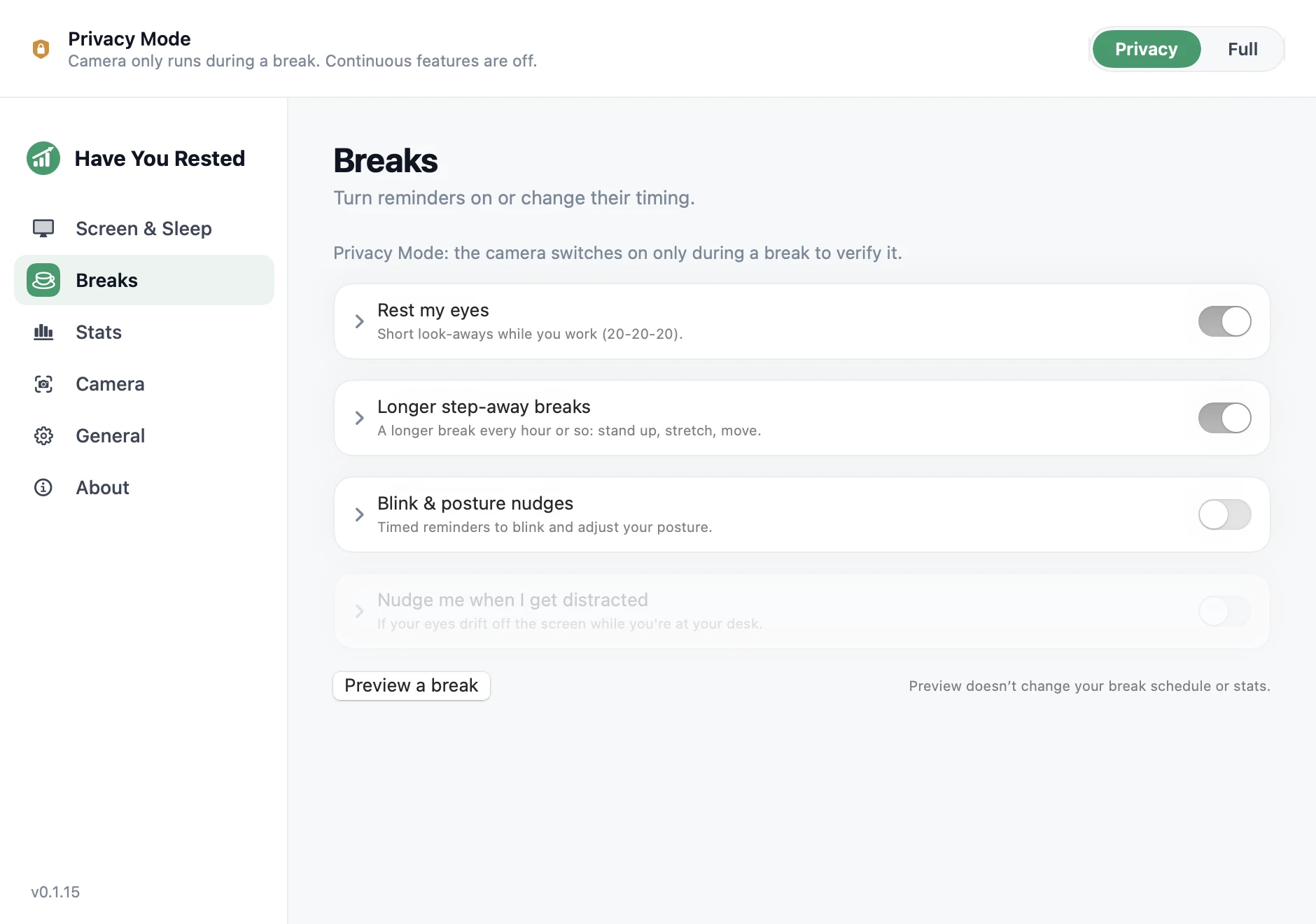
Pausenlänge, Empfindlichkeit, Arbeitszeiten, Akkubetrieb und Anrufpausen stellst du in einem Fenster ein. Dies ist eine statische Illustration; Einstellungen änderst du in der Mac-App.
Was die Kamera sieht, verlässt deinen Mac nie
Apple Vision verarbeitet Kamerabilder auf deinem Mac und verwirft sie. Es wird kein Video aufgezeichnet oder hochgeladen. Der Erkennungstest zeigt eine lokale Kameravorschau. Die Mac-App enthält keine Nutzungsanalyse und benötigt kein Konto.
Wann die App eine Verbindung herstellt
Testzeitraum und Lizenzprüfung verwenden einen Einweg-Hash des Geräts. Zum Wiederherstellen eines Kaufs wird auch deine Kauf-E-Mail-Adresse verwendet. Diese Anfragen gehen an unseren Server; Kamerabilder und Aktivitätsstatistiken bleiben auf deinem Mac.
Optionale Update-Prüfungen verwenden Sparkle. Du entscheidest, ob du sie aktivierst.
Zeitplan, Akku, Anrufe, Statistiken
Arbeitszeitplan
Läuft nur zu den von dir festgelegten Zeiten.
Automatische Pause im Akkubetrieb
Beendet die Erkennung ohne Netzteil, um Strom zu sparen. Beim Laden geht es weiter.
Pausiert bei Anrufen
Hält den Pausen-Countdown während eines erkannten Videoanrufs an.
Tägliche Bildschirmzeitstatistiken
Blickzeit, Fokusserie und gemachte Pausen direkt in der Menüleiste. Wird täglich zurückgesetzt.
Einstellbare Empfindlichkeit
Niedrig, mittel oder hoch: wie viel Kopfbewegung als Wegschauen zählt.
Einmalige Kalibrierung
Die Kalibrierung erfasst deine Kopfwinkel beim Blick auf den Bildschirm und beim Wegschauen.
Was in welchem Modus läuft
Augenpausen sowie Blinzel- und Haltungserinnerungen sind immer kostenlos. Pro ergänzt kamerabasierte Anwesenheitserkennung. Im Privatmodus prüft die Kamera nur Pausen; im Vollmodus läuft sie dauerhaft.
| Funktion | Kostenlosnur Timer | Datenschutz ProKamera pro Pause | Vollmodus Prodauerhaft |
|---|---|---|---|
| Augengesundheit | |||
| Zeitgesteuerte 20-20-20-Augenpausen | |||
| Lange Pausen & 15 Sekunden Vorwarnung | |||
| Blinzel- & Haltungshinweise | |||
| Kamerageprüfte Pausen: Countdown hält beim Hinschauen an | — | ||
| Anwesenheit & Energie | |||
| Dauerhafte Anwesenheitserkennung | — | — | |
| Display bleibt beim Hinschauen an | — | — | |
| Display aus beim Wegschauen | — | — | |
| Mac schläft, wenn du weggehst | — | — | |
| Display beim Hinschauen an, solange der Mac wach ist | — | — | |
| Einblick & Steuerung | |||
| Fokusserie & Ablenkungshinweise | — | — | |
| Tägliche Bildschirmzeitstatistiken | — | — | |
| Arbeitszeiten, Akku- & Anrufpausen | |||
| Empfindlichkeit & einmalige Kalibrierung | — | — | |
| Kameranutzung | Immer aus | Nur während einer Pause | Dauerhaft · 1–2 Bilder/s |
Die kostenlose Version schaltet die Kamera nie ein. Pro bietet beide Modi: Wähle beim Start Privatmodus oder Vollmodus und wechsle jederzeit in den Einstellungen.
Der Timer ist kostenlos. Pro prüft die Pause.
Kostenlos sind 20-20-20-Pausen sowie Blinzel- und Haltungserinnerungen. Pro kann den Countdown beim Hinschauen anhalten und ergänzt Displaysteuerung, Einschalten beim Hinschauen, solange der Mac wach bleibt, Fokuserfassung und tägliche Anwesenheitsstatistiken.
Teste Pro einmal pro Mac 5 Tage kostenlos. Der Test beginnt beim ersten erfolgreichen Start mit Internetverbindung. Keine Kreditkarte nötig.
Kostenlos
- Zeitgesteuerte 20-20-20-Augenpausen
- Blinzel- & Haltungshinweise
- Privatmodus: nur Timer, keine Kamera
Abo
- Alles aus der kostenlosen Version
- Kamerageprüfte Pausen, die beim Hinschauen anhalten
- Display aus beim Wegschauen
- Display beim Hinschauen an, solange der Mac noch wach ist
- Fokuserfassung & tägliche Anwesenheitsstatistiken
E-Mails mit dem Download-Link und zu Käufen sind derzeit auf Englisch.
Monats- und Jahresabo verlängern sich automatisch. Jederzeit kündbar.
Auf Lebenszeit
- Alles aus der kostenlosen Version
- Kamerageprüfte Pausen, die beim Hinschauen anhalten
- Display aus beim Wegschauen
- Display beim Hinschauen an, solange der Mac noch wach ist
- Fokuserfassung & tägliche Anwesenheitsstatistiken
E-Mails mit dem Download-Link und zu Käufen sind derzeit auf Englisch.
Einmal zahlen. Keine Verlängerung.
Preise in USD. Mögliche Steuern werden beim Bezahlen berechnet.
Du finanzierst die nächste Funktion
Pro-Verkäufe finanzieren die Entwicklung. Nutzer stimmen im Telegram-Chat ab. Jeder Meilenstein startet, sobald die angegebene Anzahl von Personen Pro gekauft hat.
-
25 Pro-Nutzer
Angepasste Pausenzeiten
Pausen warten auf eine Unterbrechung deiner Arbeit. Bereits verbrachte Zeit mit abgewandtem Blick zählt als Erholung.
-
50 Pro-Nutzer
Kurzbefehle & Automatisierung
Pausieren, eine Pause starten, den Modus wechseln oder Fokusstatistiken über Apple Kurzbefehle und eigene Skripte lesen.
-
100 Pro-Nutzer
Pausenverlauf & Trends
Wochen voller Pausen- und Fokusverlauf an einem Ort, mit Export. Sieh, wie sich deine Pausengewohnheiten im Lauf der Zeit verändern.
-
175 Pro-Nutzer
Profile passend zum Fokusmodus
Strengere Erkennung im Arbeitsfokus, Privatmodus im Besprechungsfokus, automatisch gewechselt.
-
300 Pro-Nutzer
Haltungstrends
Aus dem Haltungshinweis wird ein Tagesdiagramm: Erkenne, wann du zusammensackst.
-
500 Pro-Nutzer
Mit Freunden pausieren
Private Räume mit Einladungscode: Vergleiche Pausenserien mit deinem Team. Freiwillig, ohne Konten oder öffentliche Ranglisten.
-
750 Pro-Nutzer
iPhone-Begleitapp
Direkt zu Pausenbeginn zum Handy greifen zählt nicht als Erholung. Freiwillige lokale Kopplung über dein eigenes WLAN.
Häufig gestellte Fragen
Wird Video aufgenommen oder irgendwohin gesendet?
Es wird kein Video aufgezeichnet oder hochgeladen. Bilder werden auf deinem Mac verarbeitet und verworfen. Der Erkennungstest zeigt nur dann eine lokale Kameravorschau, wenn du ihn öffnest.
Verbindet sich die App mit dem Internet?
Ja, aber nur mit have-you-rested.rolia.ee. Erkennung, Pausen und Statistiken bleiben auf dem Gerät. Internet wird für Lizenzprüfungen und optional aktivierte Sparkle-Updates genutzt. Beim Wiederherstellen eines Kaufs wird deine Kauf-E-Mail gesendet; die Aktivierung nutzt einen Einweg-Hardwarehash für das 2-Mac-Limit.
Was ist kostenlos, was gehört zu Pro?
Free bietet 20-20-20-Pausen sowie Erinnerungen ans Blinzeln und an die Haltung; die Kamera bleibt aus. Pro ergänzt Bildschirmsteuerung, Aufwecken per Blick bei wachem Mac, geprüfte Pausen, Fokus-Tracking und Tagesstatistiken. Jeder Mac erhält einmalig 5 Tage Pro ohne Kreditkarte. Eine Neuinstallation startet den Test nicht erneut.
Wie stelle ich einen Website-Kauf wieder her oder aktiviere einen zweiten Mac?
Öffne in der heruntergeladenen Mac-App Einstellungen → Über → Kauf wiederherstellen. Gib die beim Kauf verwendete E-Mail-Adresse ein, dann den dorthin gesendeten 6-stelligen Code. Eine Pro-Lizenz kann auf bis zu 2 Macs aktiv sein.
Wie kündige ich ein Website-Abonnement?
Öffne in der Mac-App Einstellungen → Über und wähle Abonnement kündigen oder In Paddle verwalten. Pro bleibt bis zum Ende des bezahlten Zeitraums aktiv. Bei einem Lifetime-Kauf gibt es keine wiederkehrende Zahlung zu kündigen.
Wie kann das Display aus sein, während mein Mac weiterarbeitet?
Display ausschalten und Mac schlafen legen sind in macOS zwei verschiedene Dinge. Beim Wegschauen schaltet Have You Rested nur das Display aus: Downloads, Builds und Anrufe laufen weiter. Erst wenn du wirklich weggehst, lässt es den gesamten Mac schlafen.
Erkennt es, ob ich auf den Bildschirm oder aufs Handy schaue?
Anhand der Kopfhaltung und Augenmerkmale schätzt die App, ob du auf den Mac schaust. Ein Blick nach unten kann als Abwenden vom Bildschirm gelten; der Countdown einer geprüften Pro-Augenpause hält dabei an. Die App erkennt keine Telefone, misst keinen Sehabstand und kann einen kurzen Blick übersehen. Du kannst die Empfindlichkeit anpassen.
Muss die Kameraleuchte an bleiben?
Apple koppelt das grüne Licht auf Hardwareebene an die Kameranutzung. Im Vollmodus leuchtet es während der Erkennung. Soll es meist aus bleiben, wähle einen intermittierenden Kameramodus oder den Privatmodus, in dem Pro die Kamera nur für eine geprüfte Pause einschaltet.
Warum wird beim Hinschauen mein Passwort verlangt?
macOS legt fest, wann nach dem Ausschalten des Displays ein Passwort nötig ist. Aufwecken per Blick kann das Display eines wachen Macs einschalten, entsperrt aber nicht deine Sitzung. Prüfe die Einstellung unter Systemeinstellungen → Sperrbildschirm. Nach dem Ruhezustand weckst du den Mac mit einer Taste oder dem Trackpad.
Welche Macs werden unterstützt?
Jeder Mac mit Apple silicon und macOS 13 oder neuer. Eine Frontkamera wird nur für die Pro-Anwesenheitsfunktionen benötigt; der kostenlose Timer funktioniert ohne. Intel-Macs, Windows, Linux, iPhone und Android werden derzeit nicht unterstützt. Sieh dir die Mac-Einrichtungsanleitung an.
Finde die passende Lösung für deinen Mac
Ein anderer Timer ist nicht immer die Lösung. Vergleiche die Funktionen, die du tatsächlich nutzt.
Augenpausen-Erinnerungen einrichten
Die 20-20-20-Routine, Kameraoptionen und was kostenlos bleibt.
Mac-Einrichtungsanleitung →Kommst du von LookAway?
Vergleiche geprüfte Pausen mit den bekannten Erinnerungen und der Handy-Begleitapp.
LookAway-Vergleich →Nutzt du Time Out?
Brauchst du individuelle Pausenroutinen oder eine Prüfung, ob du weggeschaut hast?
Time-Out-Vergleich →Soll dein Mac wach bleiben?
Wann präsenzabhängige Displaysteuerung besser passt als eine Wachhalte-Sitzung.
Amphetamine-Vergleich →Und, hast du heute schon eine Pause gemacht?
Direkter Download (.dmg): 20-20-20-Pausen sowie Blinzel- und Haltungserinnerungen bleiben kostenlos. Die ersten 5 Tage enthalten auch Pro.
E-Mails mit dem Download-Link und zu Käufen sind derzeit auf Englisch.